Domain business-hemden.de kaufen?
Wir ziehen mit dem Projekt
business-hemden.de um.
Sind Sie am Kauf der Domain
business-hemden.de interessiert?
domain@kv-gmbh.de · 0541-91531010
Domain business-hemden.de kaufen?
Wie entferne ich Raster- und Gitterlinien aus einer PDF-Datei?
Um Raster- und Gitterlinien aus einer PDF-Datei zu entfernen, können Sie ein PDF-Bearbeitungstool verwenden, das über eine Funktion zum Bearbeiten von Seitenlayouts verfügt. Öffnen Sie die PDF-Datei in dem Tool, wählen Sie die Seiten aus, auf denen Sie die Raster- und Gitterlinien entfernen möchten, und verwenden Sie die entsprechende Funktion, um die Linien zu löschen oder auszublenden. Speichern Sie die bearbeitete Datei anschließend ab. **
Wie kann man einen PDF-Export aus einer Word-Datei durchführen? Welche Software oder Programme ermöglichen einen einfachen PDF-Export?
Um einen PDF-Export aus einer Word-Datei durchzuführen, öffnen Sie die Word-Datei und klicken Sie auf "Datei" > "Speichern unter" > wählen Sie als Dateiformat "PDF" aus und klicken Sie auf "Speichern". Es gibt verschiedene Programme, die einen einfachen PDF-Export ermöglichen, wie z.B. Adobe Acrobat, Microsoft Word, Google Docs oder Online-Tools wie SmallPDF oder PDF24. Diese Programme bieten die Möglichkeit, Word-Dokumente in PDF-Dateien umzuwandeln, ohne dass zusätzliche Software installiert werden muss. **
Ähnliche Suchbegriffe für Raster-Grafik-PDF-Export
Top-Angebote
Produkte zum Begriff Raster-Grafik-PDF-Export:
-
Readiris PDF Business 23SEO-Optimierte Produktbeschreibung für Readiris PDF Business 23 Readiris PDF Business 23: Die ultimative Lösung für effiziente PDF-Bearbeitung Sie suchen nach einer effizienten Lösung für die Bearbeitung und Verwaltung Ihrer PDF-Dokumente? Dann könnte Readiris PDF Business 23 genau das Richtige für Sie sein! In dieser ausführlichen Produktbeschreibung erfahren Sie alles über die vielseitigen Funktionen und die Systemanforderungen dieser erstklassigen Software. Was ist Readiris PDF Business 23? Readiris PDF Business 23 ist eine leistungsstarke Software für die Bearbeitung und Konvertierung von PDF-Dokumenten, die von I.R.I.S. entwickelt wurde. Sie bietet eine Vielzahl von Funktionen, mit denen Sie Ihre PDF-Dateien effizient verwalten, bearbeiten und konvertieren können. Egal, ob Sie Geschäftsdokumente erstellen, Rechnungen verwalten oder professionelle Berichte erstellen möchten - mit ...175,95 €*Versand: 0,00 €Sichere Weiterleitung zum Anbieter
-
Readiris PDF 22 BusinessReadiris PDF 22 Business bietet einen kompletten Satz von OCR-, Scan-, Dokumenterstellungs- und PDF-Verwaltungsfunktionen! All-in-One-Platz. Als Antwort auf die heutigen Anforderungen des digitalen Austauschs zentralisiert ReadirisTM PDF alle Dokumentenmanipulationen in einer einzigen Plattform, um Ihr Leben definitiv zu vereinfachen und Ihre Geschäftsprozesse anzukurbeln. Um Sie an Bord dieses neuen revolutionären Ansatzes willkommen zu heißen, haben Sie die Wahl zwischen zwei verschiedenen Benutzeroberflächen: dem klassischen Office-Ribbon-Stil, an den die meisten von uns gewöhnt sind, oder einer brandneuen modernen Oberfläche, die die Verwendung von Shortcuts in Ihrer täglichen Arbeit hervorhebt. Zusätzlich zu den nützlichen PDF-Anmerkungen, Kommentaren, Stempeln oder Markierungen können Sie Ihre PDFs einfach zusammenführen, teilen, sortieren, konvertieren oder eSignieren. Readiris PDF 22 Business bietet alle Funktionen für den Import aus Dateien oder direkt von Scannern zusammen mit 138 OCR-Spracherkennungsfunktionen. Zögern Sie nicht länger und genießen Sie eine neue Art der zentralen Produktivität für die Dokumentenverwaltung in Ihrem Unternehmen oder in kleinen Unternehmen. Readiris PDF 22 Business ermöglicht es Ihnen, Ihr Dokument unabhängig vom Originalformat in ein beliebiges anderes Format, einschließlich PDF, umzuwandeln. Mit anderen Worten, von nun an sind Sie in der Lage, Ihre eigenen mehrseitigen Dokumente aus verschiedenen Papier- und/oder Dateiquellen in jedes beliebige Office-Format sowie in PDFs umzuwandeln! Funktionen von Readiris PDF 22 Business JPEG, TIFF, BMP & Bilder in PDF-Dateien konvertieren. PDF in Word und andere Microsoft Office-Dateien konvertieren. Unbegrenzt viele Dokumente in PDF erstellen, bearbeiten, kombinieren, sortieren, teilen, konvertieren, e-signieren. Arbeitsdokumente im Handumdrehen umbenennen. Suchen und ersetzen Sie Wörter mit einem Klick in Ihrem gesamten Dokument. Erstellen Sie durchsuchbare PDF-Dateien und finden Sie wichtige Inhalte leicht. Öffnen Sie gleichzeitig mehrere Dateien, um sie miteinander zu kombinieren. Hyperkomprimieren Sie Ihre PDFs. Importieren Sie direkt gescannte Bilder von jedem Scanner. Hauptvorteile mit Readiris PDF 22 Business Die ultimative PDF-Toolbox- Überprüfen und bearbeiten Sie Ihre PDFs Umfassender PDF-Dokumentenmanager Importieren Sie beliebige MS-Office-Dateien und/oder JPEG-, TIFF-, BMP-, PNG- oder Scanner-Bilder Erstellen Sie einzelne oder mehrere PDFs aus mehreren Dateien Erstellen Sie durchsuchbare, indizierte und komprimierte PDFs- Leistungsstarkes PDF-Editierwerkzeug Zahlreiche PDF-Konvertierungsmöglichkeiten, JPEG in PDF, PDF in Word und mehr PDF-Kommentare Freier Text: Geben Sie Text direkt auf der Seite ein Vollständige Palette an PDF-Anmerkungen und Kommentarmöglichkeiten PDF-Anhänge: Einbetten beliebiger elektronischer Dateien, Office-Dokumente, Bilder, Präsentationen, Tabellen und mehr Effiziente PDF-Stempel, Wasserzeichen und Zeichenkapazitäten Organisieren und kombinieren Sie Ihre PDFs nach Belieben Stellen Sie an einem Ort Ihr neues Dokument aus mehreren verschiedenen Formaten anderer Dokumente zusammen. Sortieren, teilen, zusammenführen, stempeln, kommentieren, bearbeiten und sogar eSignieren Sie sie in der gleichen Anwendung Sichern und schützen Sie Ihre PDFs Rechtsklick-Menü Schnellaktion aktiviert Umfangreiche Freigabe durch E-Mail, Druck, Dropbox und MS Office Doppelte Benutzeroberfläche: MS Office Ribbon oder moderne Ansicht Online arbeiten und zusammenarbeiten: nutzen Sie Ihre PDFs über Cloud-Dienste wie OneDrive, Dropbox oder Box Speichern Sie Dateien als HTML oder ePub Verwalten Sie erweiterte PDF-Passwort- und Sicherheitseinstellungen Verwalten und erstellen Sie 1D-Barcodes oder QR-Codes oder benutzerdefinierte Barcode-Stempel Konvertieren Sie problemlos in das PDF/A-Format für Langzeitarchive Erstaunliche Redact-Funktion zur Verwaltung sensibler oder geheimer Informationen Erzeugen Sie hyperkomprimierte PDFs (patentierte IRIS-Technologie) Systemanforderung von Readiris PDF 22 Business 1,2 GHz Prozessor oder höher (Multi-Core-Prozessor empfohlen) Microsoft® Windows® 10 (64 bit) 4 GB RAM oder höher 5 GB freier Festplattenspeicher Internetverbindung für Software-Download und Aktivierung 23 Oberflächensprachen Englisch, Spanisch, Französisch, Russisch, vereinfachtes Chinesisch, Koreanisch, Japanisch, Italienisch, Polnisch, Niederländisch, Deutsch, Arabisch, Dänisch, Finnisch, Norwegisch, Portugiesisch, brasilianisches Portugiesisch, Rumänisch, Schwedisch, Ukrainisch, Tschechisch, Hebräisch, TürkischUnterstützte OCR-Sprachen138, einschließlich asiatisch, arabisch, kyrillisch und hebräisch Unterstützte OCR-Sprachen 138 einschließlich Asiatisch, Arabisch, Kyrillisch und Hebräisch139,95 €*Versand: 0,00 €Sichere Weiterleitung zum Anbieter
-
Readiris PDF Business 365Readiris PDF Business 365 ist eine leistungsstarke PDF-zentrierte Managersoftware, die es ermöglicht, aus mehreren verschiedenen Dateiformaten Dateien zu erstellen, zu bearbeiten, zu kommentieren, aufzuteilen, zu sortieren, zu ändern, zu komprimieren, elektronisch zu signieren und Ihre selbst erstellten, gesicherten einzelnen oder mehreren PDF-Dateien zu teilen. Vereinfachen Sie Ihr Leben, steigern Sie Ihr Geschäft Readiris PDF Business 365 Readiris PDF Business 365 ist eine leistungsstarke PDF-zentrierte Managersoftware, die es Ihnen ermöglicht, Dateien in verschiedenen Formaten zu erstellen, zu bearbeiten, mit Anmerkungen zu versehen, aufzuteilen, zu sortieren, zu ändern, zu komprimieren, elektronisch zu unterzeichnen und Ihre eigenen gesicherten einzelnen oder mehreren PDF-Dateien zu teilen. Täglich arbeiten Sie mit Verträgen, Word-Dokumenten, JPG-Dateien, Excel-Tabellen, Bauplänen, Ausschreibungsprojekten, Sitzungsprotokollen, Geheimhaltungsvereinbarungen, Arbeitsverträgen, Geschäftsplänen, Online-Nutzungsbedingungen, Online-Datenschutzrichtlinien, Apostillen, Quittungen oder sogar Rechnungen und schaffen es nie, einen guten Kompromiss für den Umgang mit den verschiedenen Dateiformaten zu finden. Dann ist Readiris PDF Business 365 genau das, wonach Sie gesucht haben! Wann immer Sie ein Dokument oder eine Datei aus einem beliebigen Format in eine PDF-Datei konvertieren, erstellen, bearbeiten, signieren, annotieren, verwalten, überprüfen, freigeben oder schützen möchten, starten Sie einfach Readiris PDF Business und bringen Sie Ihr Geschäft in Schwung! Readiris PDF Business 365 hilft Ihnen, eine unbegrenzte Anzahl von Bilddateien, gescannten Dokumenten, PDF-Dateien und Scannern zu verwalten, um mit ihnen beliebige Operationen auszuführen, die Ihre Prozesse vereinfachen und Sie dabei unterstützen, Ihr eigenes Geschäft zu meistern! Ob als Standortlizenz, auf Lebenszeit oder als Abonnement, Readiris PDF Business 365 ist das, wonach Sie seit Jahrzehnten gesucht haben! Funktionen von Readiris PDF Business 365 PDF konvertieren PDF bearbeiten PDF erstellen und einreichen PDF mit Anmerkungen versehen und stempeln PDF kombinieren und zusammenführen PDF schärfen 6 pROTECTION Scannen & OCR Readiris PDF für die Industrie Systemanforderung von Readiris PDF Business 365 1.2 GHz Prozessor oder höher (Multi-Core-Prozessor empfohlen) Microsoft® Windows® 10 (64 bit) 4 GB RAM oder höher 5 GB freier Festplattenspeicher Internetverbindung für Software-Download und Aktivierung 23 Oberflächensprachen Englisch , Spanisch, Französisch, Russisch, vereinfachtes Chinesisch, Koreanisch, Japanisch, Italienisch, Polnisch, Niederländisch, Deutsch, Arabisch, Dänisch, Finnisch, Norwegisch, Portugiesisch, brasilianisches Portugiesisch, Rumänisch, Schwedisch, Ukrainisch, Tschechisch, Hebräisch, TürkischUnterstützte OCR-Sprachen138, einschließlich asiatisch, arabisch, kyrillisch und hebräisch Unterstützte OCR-Sprachen 138 einschließlich Asiatisch, Arabisch, Kyrillisch und Hebräisch89,95 €*Versand: 0,00 €Sichere Weiterleitung zum Anbieter
-
Readiris PDF Business 365 JahreslizenzReadiris PDF Business 365 Jahreslizenz: Neue Funktionen für Dokumentenmanagement Readiris PDF Business 365 Jahreslizenz etabliert sich als leistungsstarke PDF-zentrierte Managersoftware für professionelles Dokumentenmanagement. Diese umfassende Lösung ermöglicht es Nutzern, PDF-Dateien aus verschiedenen Formaten zu erstellen, zu bearbeiten, zu kommentieren, aufzuteilen, zu sortieren, zu komprimieren und elektronisch zu signieren. Zudem unterstützt die Software eine beeindruckende Anzahl von 138 OCR-Sprachen, einschließlich asiatischer und kyrillischer Sprachen sowie Arabisch und Hebräisch. Die Benutzeroberfläche des readiris pdf Editors ist in 23 Sprachen verfügbar, darunter Deutsch, Englisch, Spanisch und viele weitere. Somit bietet das Programm eine hervorragende Zugänglichkeit für internationale Teams. Besonders hervorzuheben ist die vollständige Kompatibilität mit Adobe Acrobat un...89,95 €*Versand: 0,00 €Sichere Weiterleitung zum Anbieter


-
Ist das Bild beim Export als PDF verschwunden?
Es ist möglich, dass das Bild beim Export als PDF verschwunden ist. Dies kann verschiedene Gründe haben, wie zum Beispiel eine fehlerhafte Dateikonvertierung oder eine falsche Einstellung beim Export. Es ist ratsam, die Exporteinstellungen zu überprüfen und sicherzustellen, dass das Bild korrekt in das PDF-Dokument eingebettet wird. **
-
Wie kann ich einen PDF-Export aus einer Textverarbeitungssoftware durchführen?
Um einen PDF-Export aus einer Textverarbeitungssoftware durchzuführen, öffnen Sie das Dokument, das Sie exportieren möchten. Gehen Sie dann auf "Datei" und wählen Sie "Exportieren" oder "Speichern unter". Wählen Sie als Dateiformat "PDF" aus und klicken Sie auf "Speichern", um den Export abzuschließen. **
-
"Wie kann man einen PDF-Export aus einem Textverarbeitungsprogramm erstellen?"
In den meisten Textverarbeitungsprogrammen gibt es eine Option zum Exportieren von Dokumenten als PDF. Man kann diese Option normalerweise unter "Datei" oder "Exportieren" finden. Nachdem man die gewünschten Einstellungen vorgenommen hat, kann man das Dokument als PDF speichern. **
-
Bleiben die Schnittmarken in InDesign weiß beim Export als PDF?
Nein, die Schnittmarken werden beim Export als PDF nicht weiß bleiben. Die Schnittmarken werden in der Regel als separate Elemente in der PDF-Datei angezeigt, um den Druckprozess zu unterstützen. Sie werden normalerweise in einer anderen Farbe oder als gestrichelte Linien angezeigt, um sie von den eigentlichen Inhalten zu unterscheiden. **

Was ist die Fehlermeldung beim PDF-Export einer InDesign-Datei?
Es gibt verschiedene mögliche Fehlermeldungen beim PDF-Export einer InDesign-Datei, je nachdem, welches Problem auftritt. Einige mögliche Fehlermeldungen könnten sein: "Fehler beim Exportieren des Dokuments", "Schriftarten nicht eingebettet" oder "Bilder nicht gefunden". Um das genaue Problem zu identifizieren, ist es wichtig, die spezifische Fehlermeldung zu überprüfen und mögliche Lösungen zu suchen. **
1. Wie kann ich einen PDF-Export aus meiner Anwendungssoftware durchführen? 2. Welche Optionen stehen mir für den PDF-Export in meiner Textverarbeitungssoftware zur Verfügung?
1. Du kannst einen PDF-Export aus deiner Anwendungssoftware durchführen, indem du auf die Option "Exportieren" oder "Drucken" klickst und dann das PDF-Format auswählst. 2. In einer Textverarbeitungssoftware stehen dir in der Regel Optionen wie Seitenlayout, Qualitätseinstellungen und Sicherheitseinstellungen für den PDF-Export zur Verfügung. Du kannst auch entscheiden, ob du das gesamte Dokument oder nur bestimmte Seiten exportieren möchtest. **
Top-Angebote
Produkte zum Begriff Raster-Grafik-PDF-Export:
-
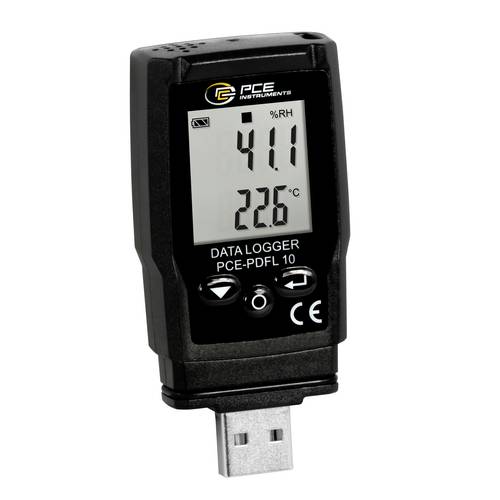
PCE Instruments PDF-Datenlogger PCE-PDFL 10 |13340 Messpunkte |Temperatur |Luftdruck |PDF CSV Export|Software |-30..60°CDer Datenlogger hat einen Messbereich von -30 ... +60 °C und kann an kalten Umgebungen eingesetzt werden. Neben der Temperatur und Feuchtemessung kann der Datenlogger zusätzlich den absoluten Luftdruck, in der Umgebungsathmosphäre, in einem Messbereich zwischen 700 ... 1100 hpa messen. Durch die verschiedenen Sensoren deckt der Datenlogger bereits einen großen Bereich an Messaufgaben ab. Typische Anwendungen von dem Datenlogger sind zum Beispiel die Überwachung von Kälteeinrichtungen, Gewächshäusern oder auch bei der Überwachung eines Büroarbeitsplatzes. Die gemessenen Werte werden auf dem internen Speicher von dem Datenlogger gespeichert. Der Speicherplatz bei dem Datenlogger beträgt 13340 Messpunkte. Ist ein Messdurchlauf abgeschlossen, können die gespeicherten Messdaten vom Datenlogger, Betriebssystem unabhängig ausgelesen werden. Dies ist möglich, da der Datenlogger als Massendatenspeicher erkannt wird. Bei der Speicherung der Messdaten werden die Messpunkte in einer .pdf und in einer .csv Datei gespeichert. Mit der dazugehörigen Software zum Datenlogger können die Messwerte grafisch dargestellt werden. Zusätzlich können über die Software Einstellungen für das Datenlogger durchgeführt werden. So kann zum Beispiel der Speicherintervall zwischen 1 Minute und 24 Stunden eingestellt werden, visuelle Alarmgrenzwerte und Start / Stopp Impulse bei dem Datenlogger eingestellt werden. Optional kann der Datenlogger mit einem ISO Kalibrierzertifikat ausgestattet werden.100,45 €*Versand: 5,95 €Sichere Weiterleitung zum Anbieter
-
PCE Instruments PDF-Datenlogger PCE-PDFL 10 13340 Messpunkte Temperatur Luftdruck PDF CSV Export Software -30..60°CDer Datenlogger hat einen Messbereich von -30 … +60 °C und kann an kalten Umgebungen eingesetzt werden. Neben der Temperatur und Feuchtemessung kann der Datenlogger zusätzlich den absoluten Luftdruck, in der Umgebungsathmosphäre, in einem Messbereich zwischen 700 … 1100 hpa messen. Durch die verschiedenen Sensoren deckt der Datenlogger bereits einen großen Bereich an Messaufgaben ab. Typische Anwendungen von dem Datenlogger sind zum Beispiel die Überwachung von Kälteeinrichtungen, Gewächshäusern oder auch bei der Überwachung eines Büroarbeitsplatzes. Die gemessenen Werte werden auf dem internen Speicher von dem Datenlogger gespeichert. Der Speicherplatz bei dem Datenlogger beträgt 13340 Messpunkte. Ist ein Messdurchlauf abgeschlossen, können die gespeicherten Messdaten vom Datenlogger, Betriebssystem unabhängig ausgelesen werden. Dies ist möglich, da der Datenlogger als Massendatenspeicher erkannt wird. Bei der Speicherung der Messdaten werden die Messpunkte in einer .pdf und in einer .csv Datei gespeichert. Mit der dazugehörigen Software zum Datenlogger können die Messwerte grafisch dargestellt werden. Zusätzlich können über die Software Einstellungen für das Datenlogger durchgeführt werden. So kann zum Beispiel der Speicherintervall zwischen 1 Minute und 24 Stunden eingestellt werden, visuelle Alarmgrenzwerte und Start / Stopp Impulse bei dem Datenlogger eingestellt werden. Optional kann der Datenlogger mit einem ISO Kalibrierzertifikat ausgestattet werden.99,99 €*Versand: 4,95 €Sichere Weiterleitung zum Anbieter
-
Readiris PDF Business 23SEO-Optimierte Produktbeschreibung für Readiris PDF Business 23 Readiris PDF Business 23: Die ultimative Lösung für effiziente PDF-Bearbeitung Sie suchen nach einer effizienten Lösung für die Bearbeitung und Verwaltung Ihrer PDF-Dokumente? Dann könnte Readiris PDF Business 23 genau das Richtige für Sie sein! In dieser ausführlichen Produktbeschreibung erfahren Sie alles über die vielseitigen Funktionen und die Systemanforderungen dieser erstklassigen Software. Was ist Readiris PDF Business 23? Readiris PDF Business 23 ist eine leistungsstarke Software für die Bearbeitung und Konvertierung von PDF-Dokumenten, die von I.R.I.S. entwickelt wurde. Sie bietet eine Vielzahl von Funktionen, mit denen Sie Ihre PDF-Dateien effizient verwalten, bearbeiten und konvertieren können. Egal, ob Sie Geschäftsdokumente erstellen, Rechnungen verwalten oder professionelle Berichte erstellen möchten - mit ...175,95 €*Versand: 0,00 €Sichere Weiterleitung zum Anbieter
-
Readiris PDF 22 BusinessReadiris PDF 22 Business bietet einen kompletten Satz von OCR-, Scan-, Dokumenterstellungs- und PDF-Verwaltungsfunktionen! All-in-One-Platz. Als Antwort auf die heutigen Anforderungen des digitalen Austauschs zentralisiert ReadirisTM PDF alle Dokumentenmanipulationen in einer einzigen Plattform, um Ihr Leben definitiv zu vereinfachen und Ihre Geschäftsprozesse anzukurbeln. Um Sie an Bord dieses neuen revolutionären Ansatzes willkommen zu heißen, haben Sie die Wahl zwischen zwei verschiedenen Benutzeroberflächen: dem klassischen Office-Ribbon-Stil, an den die meisten von uns gewöhnt sind, oder einer brandneuen modernen Oberfläche, die die Verwendung von Shortcuts in Ihrer täglichen Arbeit hervorhebt. Zusätzlich zu den nützlichen PDF-Anmerkungen, Kommentaren, Stempeln oder Markierungen können Sie Ihre PDFs einfach zusammenführen, teilen, sortieren, konvertieren oder eSignieren. Readiris PDF 22 Business bietet alle Funktionen für den Import aus Dateien oder direkt von Scannern zusammen mit 138 OCR-Spracherkennungsfunktionen. Zögern Sie nicht länger und genießen Sie eine neue Art der zentralen Produktivität für die Dokumentenverwaltung in Ihrem Unternehmen oder in kleinen Unternehmen. Readiris PDF 22 Business ermöglicht es Ihnen, Ihr Dokument unabhängig vom Originalformat in ein beliebiges anderes Format, einschließlich PDF, umzuwandeln. Mit anderen Worten, von nun an sind Sie in der Lage, Ihre eigenen mehrseitigen Dokumente aus verschiedenen Papier- und/oder Dateiquellen in jedes beliebige Office-Format sowie in PDFs umzuwandeln! Funktionen von Readiris PDF 22 Business JPEG, TIFF, BMP & Bilder in PDF-Dateien konvertieren. PDF in Word und andere Microsoft Office-Dateien konvertieren. Unbegrenzt viele Dokumente in PDF erstellen, bearbeiten, kombinieren, sortieren, teilen, konvertieren, e-signieren. Arbeitsdokumente im Handumdrehen umbenennen. Suchen und ersetzen Sie Wörter mit einem Klick in Ihrem gesamten Dokument. Erstellen Sie durchsuchbare PDF-Dateien und finden Sie wichtige Inhalte leicht. Öffnen Sie gleichzeitig mehrere Dateien, um sie miteinander zu kombinieren. Hyperkomprimieren Sie Ihre PDFs. Importieren Sie direkt gescannte Bilder von jedem Scanner. Hauptvorteile mit Readiris PDF 22 Business Die ultimative PDF-Toolbox- Überprüfen und bearbeiten Sie Ihre PDFs Umfassender PDF-Dokumentenmanager Importieren Sie beliebige MS-Office-Dateien und/oder JPEG-, TIFF-, BMP-, PNG- oder Scanner-Bilder Erstellen Sie einzelne oder mehrere PDFs aus mehreren Dateien Erstellen Sie durchsuchbare, indizierte und komprimierte PDFs- Leistungsstarkes PDF-Editierwerkzeug Zahlreiche PDF-Konvertierungsmöglichkeiten, JPEG in PDF, PDF in Word und mehr PDF-Kommentare Freier Text: Geben Sie Text direkt auf der Seite ein Vollständige Palette an PDF-Anmerkungen und Kommentarmöglichkeiten PDF-Anhänge: Einbetten beliebiger elektronischer Dateien, Office-Dokumente, Bilder, Präsentationen, Tabellen und mehr Effiziente PDF-Stempel, Wasserzeichen und Zeichenkapazitäten Organisieren und kombinieren Sie Ihre PDFs nach Belieben Stellen Sie an einem Ort Ihr neues Dokument aus mehreren verschiedenen Formaten anderer Dokumente zusammen. Sortieren, teilen, zusammenführen, stempeln, kommentieren, bearbeiten und sogar eSignieren Sie sie in der gleichen Anwendung Sichern und schützen Sie Ihre PDFs Rechtsklick-Menü Schnellaktion aktiviert Umfangreiche Freigabe durch E-Mail, Druck, Dropbox und MS Office Doppelte Benutzeroberfläche: MS Office Ribbon oder moderne Ansicht Online arbeiten und zusammenarbeiten: nutzen Sie Ihre PDFs über Cloud-Dienste wie OneDrive, Dropbox oder Box Speichern Sie Dateien als HTML oder ePub Verwalten Sie erweiterte PDF-Passwort- und Sicherheitseinstellungen Verwalten und erstellen Sie 1D-Barcodes oder QR-Codes oder benutzerdefinierte Barcode-Stempel Konvertieren Sie problemlos in das PDF/A-Format für Langzeitarchive Erstaunliche Redact-Funktion zur Verwaltung sensibler oder geheimer Informationen Erzeugen Sie hyperkomprimierte PDFs (patentierte IRIS-Technologie) Systemanforderung von Readiris PDF 22 Business 1,2 GHz Prozessor oder höher (Multi-Core-Prozessor empfohlen) Microsoft® Windows® 10 (64 bit) 4 GB RAM oder höher 5 GB freier Festplattenspeicher Internetverbindung für Software-Download und Aktivierung 23 Oberflächensprachen Englisch, Spanisch, Französisch, Russisch, vereinfachtes Chinesisch, Koreanisch, Japanisch, Italienisch, Polnisch, Niederländisch, Deutsch, Arabisch, Dänisch, Finnisch, Norwegisch, Portugiesisch, brasilianisches Portugiesisch, Rumänisch, Schwedisch, Ukrainisch, Tschechisch, Hebräisch, TürkischUnterstützte OCR-Sprachen138, einschließlich asiatisch, arabisch, kyrillisch und hebräisch Unterstützte OCR-Sprachen 138 einschließlich Asiatisch, Arabisch, Kyrillisch und Hebräisch139,95 €*Versand: 0,00 €Sichere Weiterleitung zum Anbieter
-
Wie entferne ich Raster- und Gitterlinien aus einer PDF-Datei?
Um Raster- und Gitterlinien aus einer PDF-Datei zu entfernen, können Sie ein PDF-Bearbeitungstool verwenden, das über eine Funktion zum Bearbeiten von Seitenlayouts verfügt. Öffnen Sie die PDF-Datei in dem Tool, wählen Sie die Seiten aus, auf denen Sie die Raster- und Gitterlinien entfernen möchten, und verwenden Sie die entsprechende Funktion, um die Linien zu löschen oder auszublenden. Speichern Sie die bearbeitete Datei anschließend ab. **
-
Wie kann man einen PDF-Export aus einer Word-Datei durchführen? Welche Software oder Programme ermöglichen einen einfachen PDF-Export?
Um einen PDF-Export aus einer Word-Datei durchzuführen, öffnen Sie die Word-Datei und klicken Sie auf "Datei" > "Speichern unter" > wählen Sie als Dateiformat "PDF" aus und klicken Sie auf "Speichern". Es gibt verschiedene Programme, die einen einfachen PDF-Export ermöglichen, wie z.B. Adobe Acrobat, Microsoft Word, Google Docs oder Online-Tools wie SmallPDF oder PDF24. Diese Programme bieten die Möglichkeit, Word-Dokumente in PDF-Dateien umzuwandeln, ohne dass zusätzliche Software installiert werden muss. **
-
Ist das Bild beim Export als PDF verschwunden?
Es ist möglich, dass das Bild beim Export als PDF verschwunden ist. Dies kann verschiedene Gründe haben, wie zum Beispiel eine fehlerhafte Dateikonvertierung oder eine falsche Einstellung beim Export. Es ist ratsam, die Exporteinstellungen zu überprüfen und sicherzustellen, dass das Bild korrekt in das PDF-Dokument eingebettet wird. **
-
Wie kann ich einen PDF-Export aus einer Textverarbeitungssoftware durchführen?
Um einen PDF-Export aus einer Textverarbeitungssoftware durchzuführen, öffnen Sie das Dokument, das Sie exportieren möchten. Gehen Sie dann auf "Datei" und wählen Sie "Exportieren" oder "Speichern unter". Wählen Sie als Dateiformat "PDF" aus und klicken Sie auf "Speichern", um den Export abzuschließen. **
Ähnliche Suchbegriffe für Raster-Grafik-PDF-Export
-
Readiris PDF Business 365Readiris PDF Business 365 ist eine leistungsstarke PDF-zentrierte Managersoftware, die es ermöglicht, aus mehreren verschiedenen Dateiformaten Dateien zu erstellen, zu bearbeiten, zu kommentieren, aufzuteilen, zu sortieren, zu ändern, zu komprimieren, elektronisch zu signieren und Ihre selbst erstellten, gesicherten einzelnen oder mehreren PDF-Dateien zu teilen. Vereinfachen Sie Ihr Leben, steigern Sie Ihr Geschäft Readiris PDF Business 365 Readiris PDF Business 365 ist eine leistungsstarke PDF-zentrierte Managersoftware, die es Ihnen ermöglicht, Dateien in verschiedenen Formaten zu erstellen, zu bearbeiten, mit Anmerkungen zu versehen, aufzuteilen, zu sortieren, zu ändern, zu komprimieren, elektronisch zu unterzeichnen und Ihre eigenen gesicherten einzelnen oder mehreren PDF-Dateien zu teilen. Täglich arbeiten Sie mit Verträgen, Word-Dokumenten, JPG-Dateien, Excel-Tabellen, Bauplänen, Ausschreibungsprojekten, Sitzungsprotokollen, Geheimhaltungsvereinbarungen, Arbeitsverträgen, Geschäftsplänen, Online-Nutzungsbedingungen, Online-Datenschutzrichtlinien, Apostillen, Quittungen oder sogar Rechnungen und schaffen es nie, einen guten Kompromiss für den Umgang mit den verschiedenen Dateiformaten zu finden. Dann ist Readiris PDF Business 365 genau das, wonach Sie gesucht haben! Wann immer Sie ein Dokument oder eine Datei aus einem beliebigen Format in eine PDF-Datei konvertieren, erstellen, bearbeiten, signieren, annotieren, verwalten, überprüfen, freigeben oder schützen möchten, starten Sie einfach Readiris PDF Business und bringen Sie Ihr Geschäft in Schwung! Readiris PDF Business 365 hilft Ihnen, eine unbegrenzte Anzahl von Bilddateien, gescannten Dokumenten, PDF-Dateien und Scannern zu verwalten, um mit ihnen beliebige Operationen auszuführen, die Ihre Prozesse vereinfachen und Sie dabei unterstützen, Ihr eigenes Geschäft zu meistern! Ob als Standortlizenz, auf Lebenszeit oder als Abonnement, Readiris PDF Business 365 ist das, wonach Sie seit Jahrzehnten gesucht haben! Funktionen von Readiris PDF Business 365 PDF konvertieren PDF bearbeiten PDF erstellen und einreichen PDF mit Anmerkungen versehen und stempeln PDF kombinieren und zusammenführen PDF schärfen 6 pROTECTION Scannen & OCR Readiris PDF für die Industrie Systemanforderung von Readiris PDF Business 365 1.2 GHz Prozessor oder höher (Multi-Core-Prozessor empfohlen) Microsoft® Windows® 10 (64 bit) 4 GB RAM oder höher 5 GB freier Festplattenspeicher Internetverbindung für Software-Download und Aktivierung 23 Oberflächensprachen Englisch , Spanisch, Französisch, Russisch, vereinfachtes Chinesisch, Koreanisch, Japanisch, Italienisch, Polnisch, Niederländisch, Deutsch, Arabisch, Dänisch, Finnisch, Norwegisch, Portugiesisch, brasilianisches Portugiesisch, Rumänisch, Schwedisch, Ukrainisch, Tschechisch, Hebräisch, TürkischUnterstützte OCR-Sprachen138, einschließlich asiatisch, arabisch, kyrillisch und hebräisch Unterstützte OCR-Sprachen 138 einschließlich Asiatisch, Arabisch, Kyrillisch und Hebräisch89,95 €*Versand: 0,00 €Sichere Weiterleitung zum Anbieter
-
Readiris PDF Business 365 JahreslizenzReadiris PDF Business 365 Jahreslizenz: Neue Funktionen für Dokumentenmanagement Readiris PDF Business 365 Jahreslizenz etabliert sich als leistungsstarke PDF-zentrierte Managersoftware für professionelles Dokumentenmanagement. Diese umfassende Lösung ermöglicht es Nutzern, PDF-Dateien aus verschiedenen Formaten zu erstellen, zu bearbeiten, zu kommentieren, aufzuteilen, zu sortieren, zu komprimieren und elektronisch zu signieren. Zudem unterstützt die Software eine beeindruckende Anzahl von 138 OCR-Sprachen, einschließlich asiatischer und kyrillischer Sprachen sowie Arabisch und Hebräisch. Die Benutzeroberfläche des readiris pdf Editors ist in 23 Sprachen verfügbar, darunter Deutsch, Englisch, Spanisch und viele weitere. Somit bietet das Programm eine hervorragende Zugänglichkeit für internationale Teams. Besonders hervorzuheben ist die vollständige Kompatibilität mit Adobe Acrobat un...89,95 €*Versand: 0,00 €Sichere Weiterleitung zum Anbieter
-
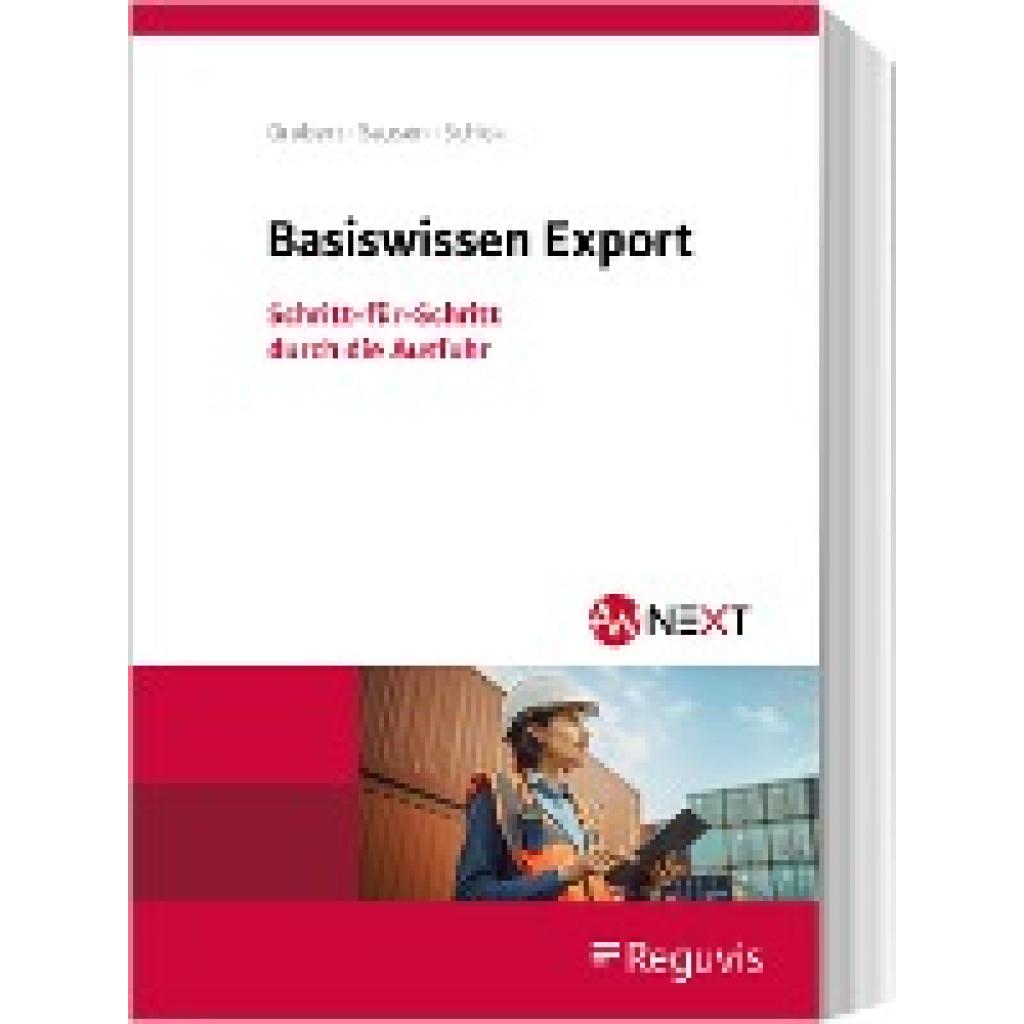
Grubert, Nora: Basiswissen ExportBasiswissen Export , Schritt-für-Schritt durch die Ausfuhr , Zusatzbeleuchtung > Beleuchtung , Auflage: 1. Auflage, Erscheinungsjahr: 20231020, Produktform: Kartoniert, Autoren: Grubert, Nora~Sausen, Svenja~Schick, Stefanie, Auflage: 23000, Auflage/Ausgabe: 1. Auflage, Seitenzahl/Blattzahl: 236, Keyword: Basiswissen; Export; Zollrecht; Zolltarif, Fachschema: Abgabe - Abgabenordnung - AO~Steuergesetz~Steuerrecht - Steuergesetz, Region: Europa, Warengruppe: HC/Steuern, Fachkategorie: Steuer- und Abgabenrecht, Thema: Verstehen, Text Sprache: ger, UNSPSC: 49019900, Warenverzeichnis für die Außenhandelsstatistik: 49019900, Verlag: Reguvis Fachmedien GmbH, Verlag: Reguvis Fachmedien GmbH, Verlag: Reguvis Fachmedien GmbH, Länge: 243, Breite: 170, Höhe: 15, Gewicht: 405, Produktform: Kartoniert, Genre: Sozialwissenschaften/Recht/Wirtschaft, Genre: Sozialwissenschaften/Recht/Wirtschaft, Alternatives Format EAN: 9783846214756, Katalog: deutschsprachige Titel, Katalog: Gesamtkatalog, Katalog: Lagerartikel, Book on Demand, ausgew. Medienartikel, Relevanz: 0016, Tendenz: -1, Unterkatalog: AK, Unterkatalog: Bücher, Unterkatalog: Hardcover, Unterkatalog: Lagerartikel,52,00 €*Versand: 0,00 €Sichere Weiterleitung zum Anbieter
-
Bickelhaupt, Thomas: GrafikGrafik , Theorie - Praxis - Geschichte , Zündschlösser > Elektro- & Zündungssensoren & -schalter , Erscheinungsjahr: 201409, Produktform: Geheftet, Titel der Reihe: Thema Kunst Sekundarstufe II##, Autoren: Bickelhaupt, Thomas, Seitenzahl/Blattzahl: 80, Keyword: Abiturvorbereitung; Arbeitshefte; Berufliches Gymnasium; Berufliches Gymnasium / Berufsoberschule; Bildende Kunst; Fachgymnasium; Fachoberschule / Berufsoberschule (Abitur); Fachoberschule / Berufsoberschule / Fachakademie / Fachschule (FHR); Fachoberschule / Fachschule; Fachoberschule / Fachschule / Akademie; Fachoberschule / Höhere Berufsfachschule / Fachschule; Gemeinschaftsschule; Gesamtschule; Grundschule; Gymnasium; Integrierte Sekundarschule; Kunst; Oberschule; Stadtteilschule; Wirtschafts- / Technisches Gymnasium, Fachschema: Kunstunterricht / Schulbuch~Lesen, Fachkategorie: Unterricht und Didaktik: Kunst, allgemein, Region: Brandenburg~Berlin~Baden-Württemberg~Bayern~Bremen~Hessen~Hamburg~Mecklenburg-Vorpommern~Niedersachsen~Nordrhein-Westfalen~Rheinland-Pfalz~Schleswig-Holstein~Saarland~Sachsen~Sachsen-Anhalt~Thüringen, Bildungszweck: für die Sekundarstufe II~für die Berufsbildung~für den Primarbereich~für die Sekundarstufe I~Für die Gesamtschule~Für das Gymnasium, Warengruppe: HC/Schulbücher, Fachkategorie: Schule und Lernen: Erstsprache: Leser und Leseprojekte, Thema: Verstehen, Text Sprache: ger, UNSPSC: 49019900, Warenverzeichnis für die Außenhandelsstatistik: 49019900, Verlag: Klett Ernst /Schulbuch, Verlag: Klett Ernst /Schulbuch, Verlag: Klett, Länge: 297, Breite: 207, Höhe: 7, Gewicht: 331, Produktform: Geheftet, Genre: Schule und Lernen, Genre: Schule und Lernen, Herkunftsland: DEUTSCHLAND (DE), Katalog: deutschsprachige Titel, Katalog: Gesamtkatalog, Katalog: Lagerartikel, Book on Demand, ausgew. Medienartikel, Relevanz: 0004, Tendenz: 0, Unterkatalog: AK, Unterkatalog: Bücher, Unterkatalog: Hardcover, Unterkatalog: Lagerartikel, Unterkatalog: Schulbuch,27,95 €*Versand: 0,00 €Sichere Weiterleitung zum Anbieter
-
"Wie kann man einen PDF-Export aus einem Textverarbeitungsprogramm erstellen?"
In den meisten Textverarbeitungsprogrammen gibt es eine Option zum Exportieren von Dokumenten als PDF. Man kann diese Option normalerweise unter "Datei" oder "Exportieren" finden. Nachdem man die gewünschten Einstellungen vorgenommen hat, kann man das Dokument als PDF speichern. **
-
Bleiben die Schnittmarken in InDesign weiß beim Export als PDF?
Nein, die Schnittmarken werden beim Export als PDF nicht weiß bleiben. Die Schnittmarken werden in der Regel als separate Elemente in der PDF-Datei angezeigt, um den Druckprozess zu unterstützen. Sie werden normalerweise in einer anderen Farbe oder als gestrichelte Linien angezeigt, um sie von den eigentlichen Inhalten zu unterscheiden. **
-
Was ist die Fehlermeldung beim PDF-Export einer InDesign-Datei?
Es gibt verschiedene mögliche Fehlermeldungen beim PDF-Export einer InDesign-Datei, je nachdem, welches Problem auftritt. Einige mögliche Fehlermeldungen könnten sein: "Fehler beim Exportieren des Dokuments", "Schriftarten nicht eingebettet" oder "Bilder nicht gefunden". Um das genaue Problem zu identifizieren, ist es wichtig, die spezifische Fehlermeldung zu überprüfen und mögliche Lösungen zu suchen. **
-
1. Wie kann ich einen PDF-Export aus meiner Anwendungssoftware durchführen? 2. Welche Optionen stehen mir für den PDF-Export in meiner Textverarbeitungssoftware zur Verfügung?
1. Du kannst einen PDF-Export aus deiner Anwendungssoftware durchführen, indem du auf die Option "Exportieren" oder "Drucken" klickst und dann das PDF-Format auswählst. 2. In einer Textverarbeitungssoftware stehen dir in der Regel Optionen wie Seitenlayout, Qualitätseinstellungen und Sicherheitseinstellungen für den PDF-Export zur Verfügung. Du kannst auch entscheiden, ob du das gesamte Dokument oder nur bestimmte Seiten exportieren möchtest. **
* Alle Preise verstehen sich inklusive der gesetzlichen Mehrwertsteuer und ggf. zuzüglich Versandkosten. Die Angebotsinformationen basieren auf den Angaben des jeweiligen Shops und werden über automatisierte Prozesse aktualisiert. Eine Aktualisierung in Echtzeit findet nicht statt, so dass es im Einzelfall zu Abweichungen kommen kann. ** Hinweis: Teile dieses Inhalts wurden von KI erstellt.